💬 Un expert est disponible maintenant

Comprendre · Choisir · Utiliser

Guide des systèmes d’alarme
résidentiels et commerciaux.

Du panneau Qolsys à l’application Alarm.com : apprenez à protéger votre propriété et à utiliser vos équipements, étape par étape.

RésidentielMaison et appartement
CommercialCommerce et entrepôt
24/7Surveillance*

Votre propriété, votre protection

Une solution adaptée
à votre quotidien.

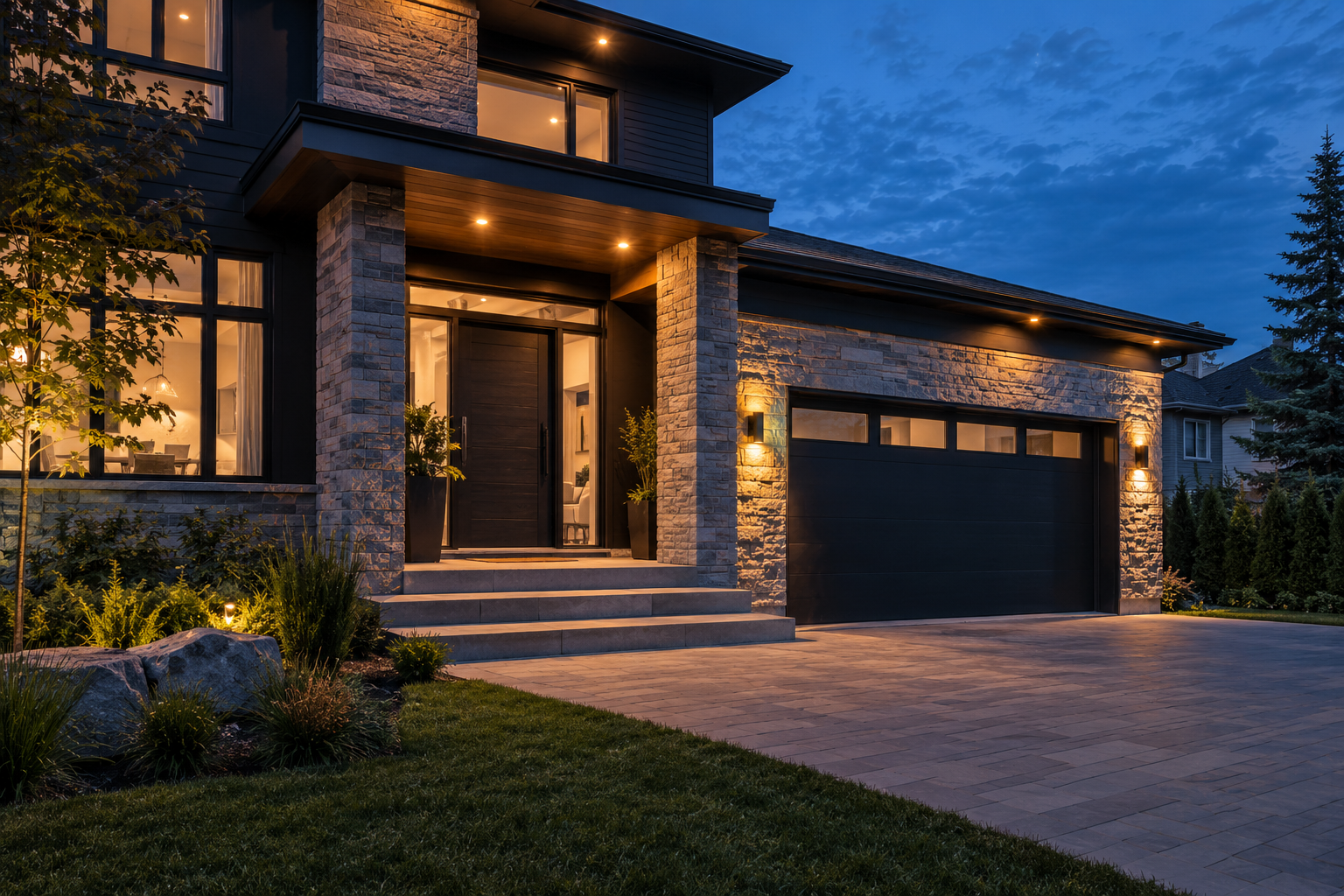
Illustration d’ambiance d’une maison contemporaine avec entrée et garage à la tombée du jour

Système de sécurité résidentiel

Protégez les accès de votre maison, recevez les alertes et gardez le contrôle de vos équipements connectés.

Découvrir le service
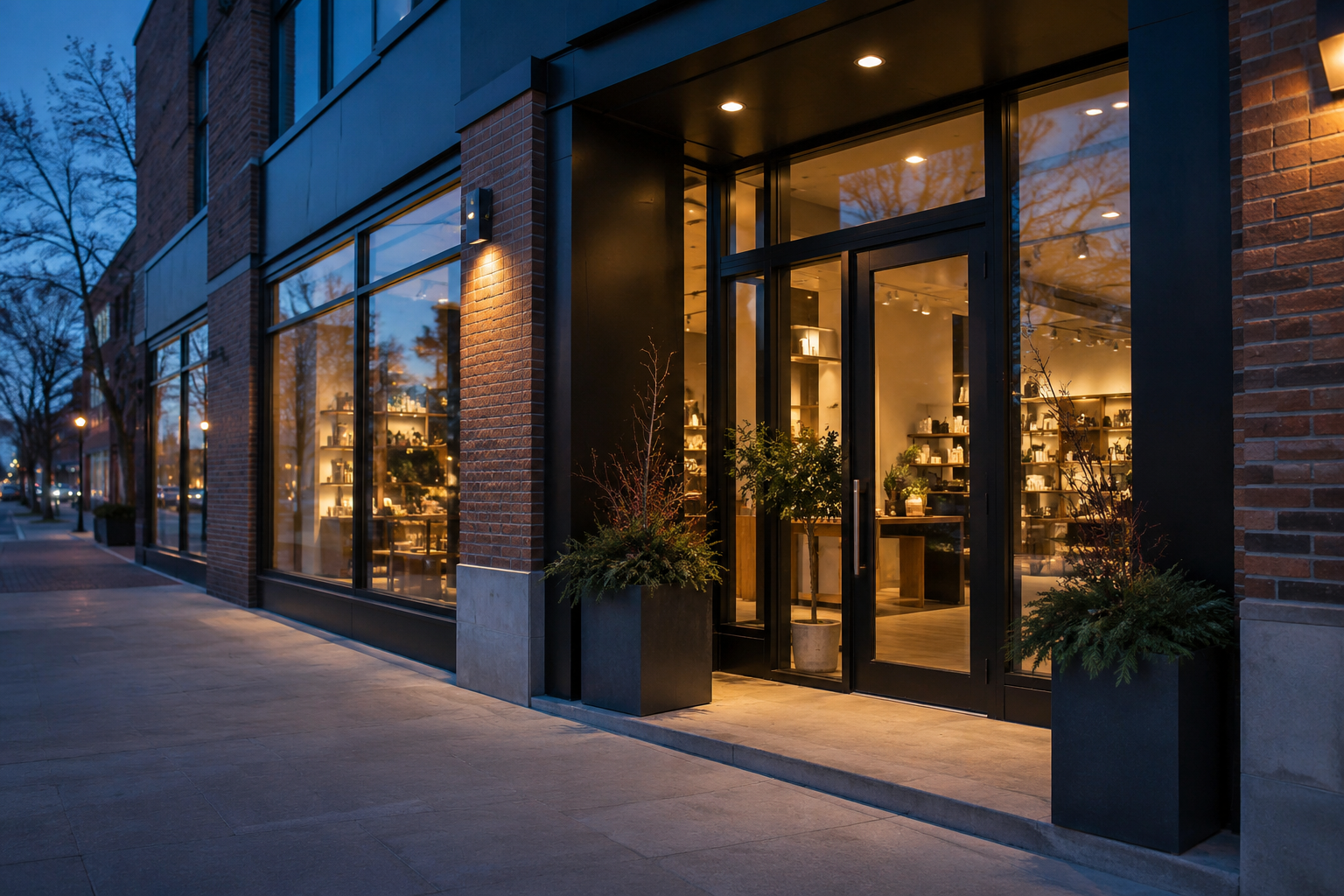
Illustration d’ambiance d’une entrée de commerce vitrée au crépuscule

Système de sécurité commercial

Organisez les accès, surveillez vos locaux et adaptez la protection aux employés et aux heures d’ouverture.

Découvrir le service

Votre guide pratique

Prenez votre système en main.

Armer votre IQ Panel, utiliser Alarm.com, gérer vos caméras ou vos accès : retrouvez les étapes utiles au quotidien. Choisissez un sujet ci-dessous pour aller directement à son explication.

01 / Votre panneau Qolsys

IQ Panel : le guide d’utilisation.

Les commandes à connaître pour armer, désarmer, gérer les utilisateurs et comprendre les alertes.
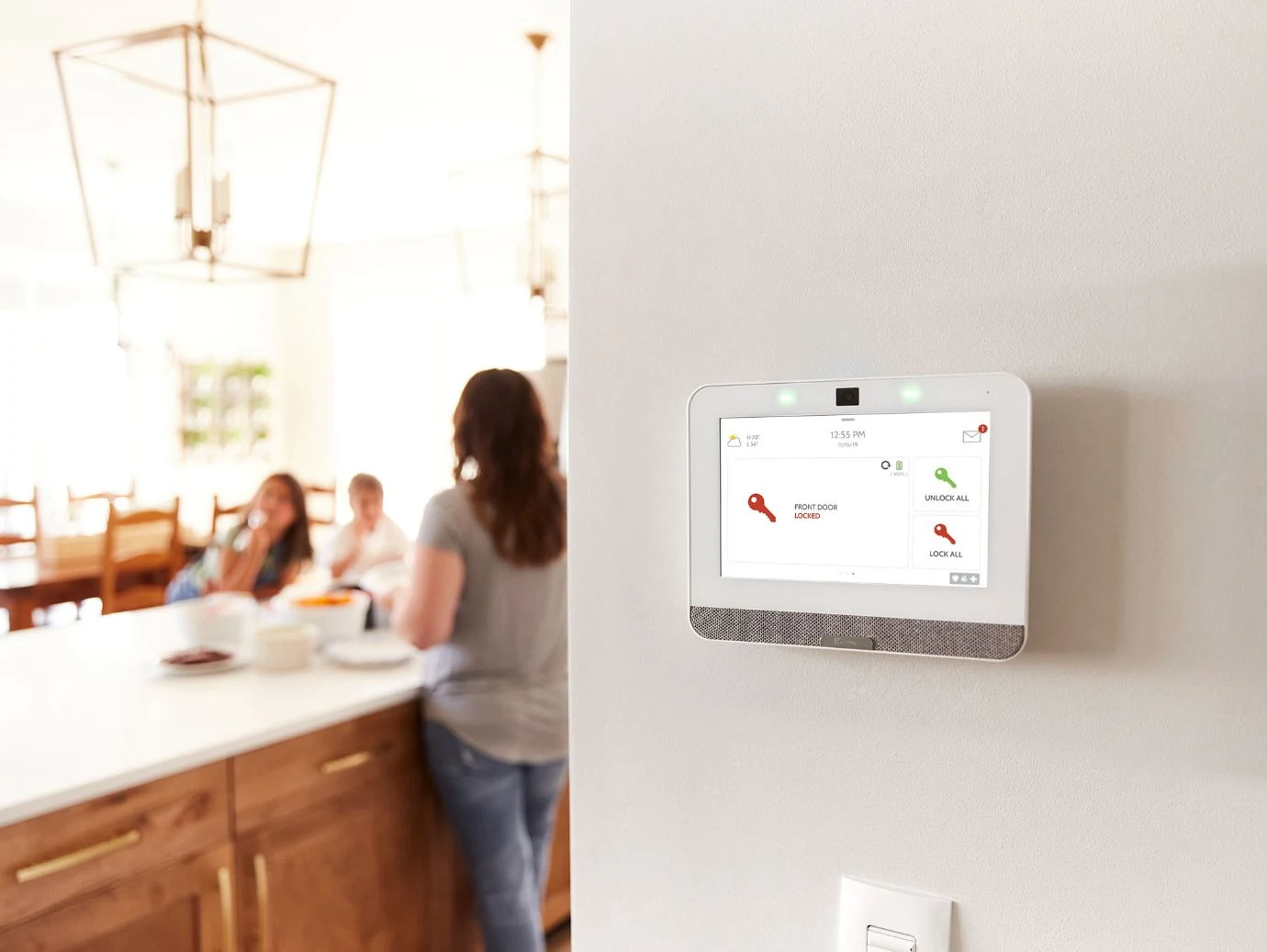
Panneau Qolsys IQ Panel 4
Qolsys IQ Panel 4 · Visuel fabricant.
Les menus varient selon le logiciel et la programmation. Les commandes d’urgence dépendent du service activé.

C’est quoi, le Qolsys IQ Panel ?

Le IQ Panel est le panneau tactile qui centralise votre système de sécurité. Il affiche les détecteurs, l’état armé ou désarmé et les messages du système. Selon l’installation, il donne aussi accès aux serrures, aux scènes et à d’autres équipements compatibles.

Les manipulations ci-dessous concernent le IQ Panel 4. Les intitulés peuvent être « Présence / Absence » ou « Séjour / Départ », selon la langue et le logiciel. Un autre modèle Qolsys peut présenter des écrans différents.
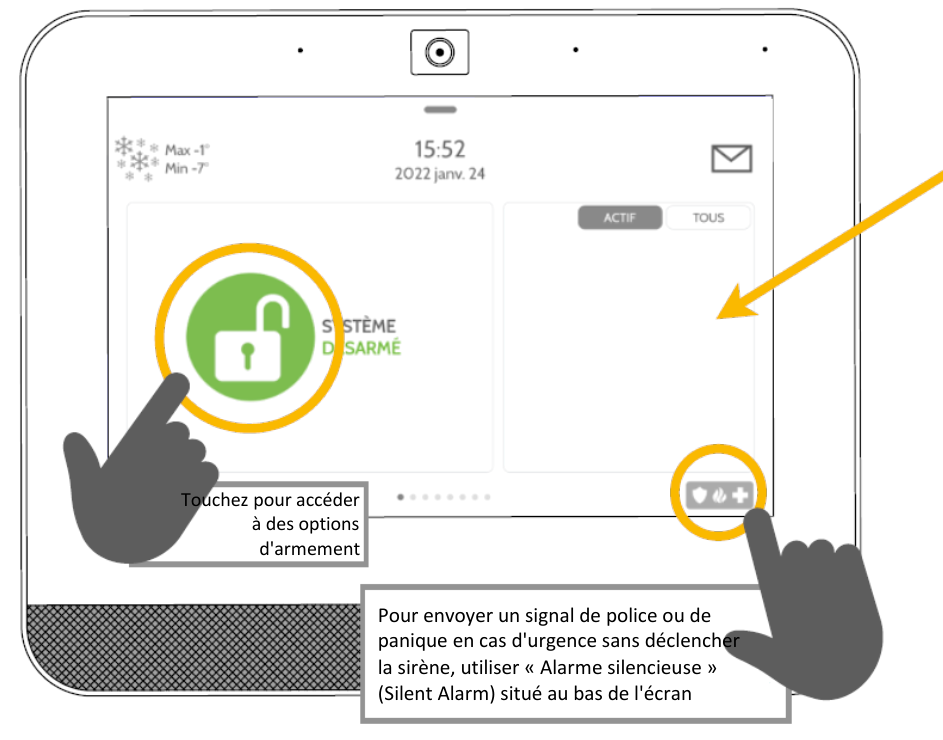
Repérer les commandes sur l’écran

Les commandes du IQ Panel, en français.
Les commandes du IQ Panel, en français. Le cadenas central ouvre les options d’armement. Les détecteurs et les commandes d’urgence se trouvent à droite. Extrait du guide Qolsys français.Touchez l’image pour l’agrandir.

L’écran de sécurité présente l’état du système au centre et les détecteurs sur le côté. La vue des détecteurs actifs aide à repérer un accès ouvert. Balayez depuis le haut pour ouvrir les réglages; les paramètres avancés demandent un code autorisé.

Avant toute manipulation, vérifiez le nom de la zone affichée : « Porte arrière » doit correspondre à la bonne porte. Faites corriger les noms imprécis lors de la formation.
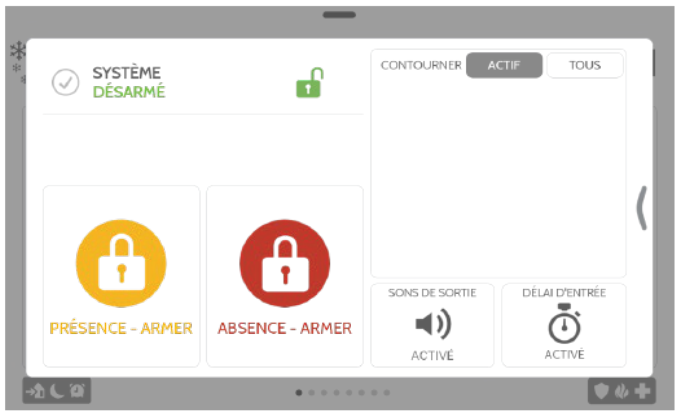
Armer en mode absence lorsque tout le monde sort

Présence ou absence : choisir le bon mode.
Présence ou absence : choisir le bon mode. Jaune : « Présence – Armer ». Rouge : « Absence – Armer ». À droite : contournement, sons de sortie et délai d’entrée.Touchez l’image pour l’agrandir.
  1. Fermez les portes et fenêtres protégées. Lisez les zones actives et les éventuels défauts.
  2. Touchez l’état du système au centre de l’écran pour afficher l’armement.
  3. Choisissez Absence / Départ / Away. Ce mode active notamment les contacts et les détecteurs de mouvement programmés pour l’intrusion.
  4. Quittez par la porte prévue pendant le délai de sortie affiché.
  5. Vérifiez que le système indique son état armé. En cas de défaut, identifiez sa cause avant de considérer la protection comme complète.

Si quelqu’un reste dans les locaux, ne choisissez pas ce mode sans vérifier les zones dans lesquelles il doit circuler.

Armer en mode présence pour rester à la maison

  1. Fermez les accès que vous souhaitez protéger.
  2. Touchez l’armement et choisissez Présence / Séjour / Stay.
  3. Vérifiez la confirmation à l’écran et les zones éventuellement contournées.

Ce mode protège généralement le périmètre tout en laissant les mouvements intérieurs habituels possibles. Faites confirmer la programmation : certaines zones peuvent rester actives en permanence.

L’option sans délai d’entrée change la réaction du système à l’ouverture d’un accès. Ne l’activez pas si une personne doit rentrer par cette porte en utilisant le délai normal.
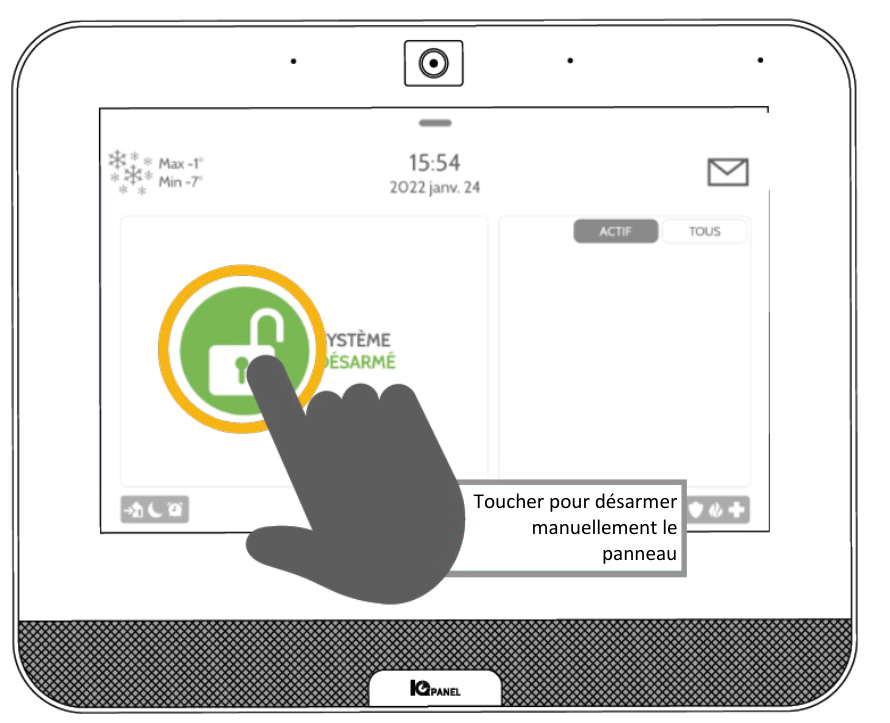
Désarmer en arrivant

Désarmer depuis le panneau.
Désarmer depuis le panneau. Touchez l’état central, puis saisissez votre code. L’illustration du fabricant affiche ici l’état vert « Système désarmé »; attendez cette confirmation avant de circuler.Touchez l’image pour l’agrandir.
  1. Entrez par la porte configurée avec un délai d’entrée.
  2. Touchez la commande centrale du panneau et saisissez votre code personnel avant la fin du délai.
  3. Attendez la confirmation Désarmé avant de circuler dans les autres zones.

Gardez un code que vous pouvez utiliser sans dépendre du téléphone. Le mot de passe Alarm.com, le code du panneau et le mot de passe verbal de la centrale sont des éléments distincts.
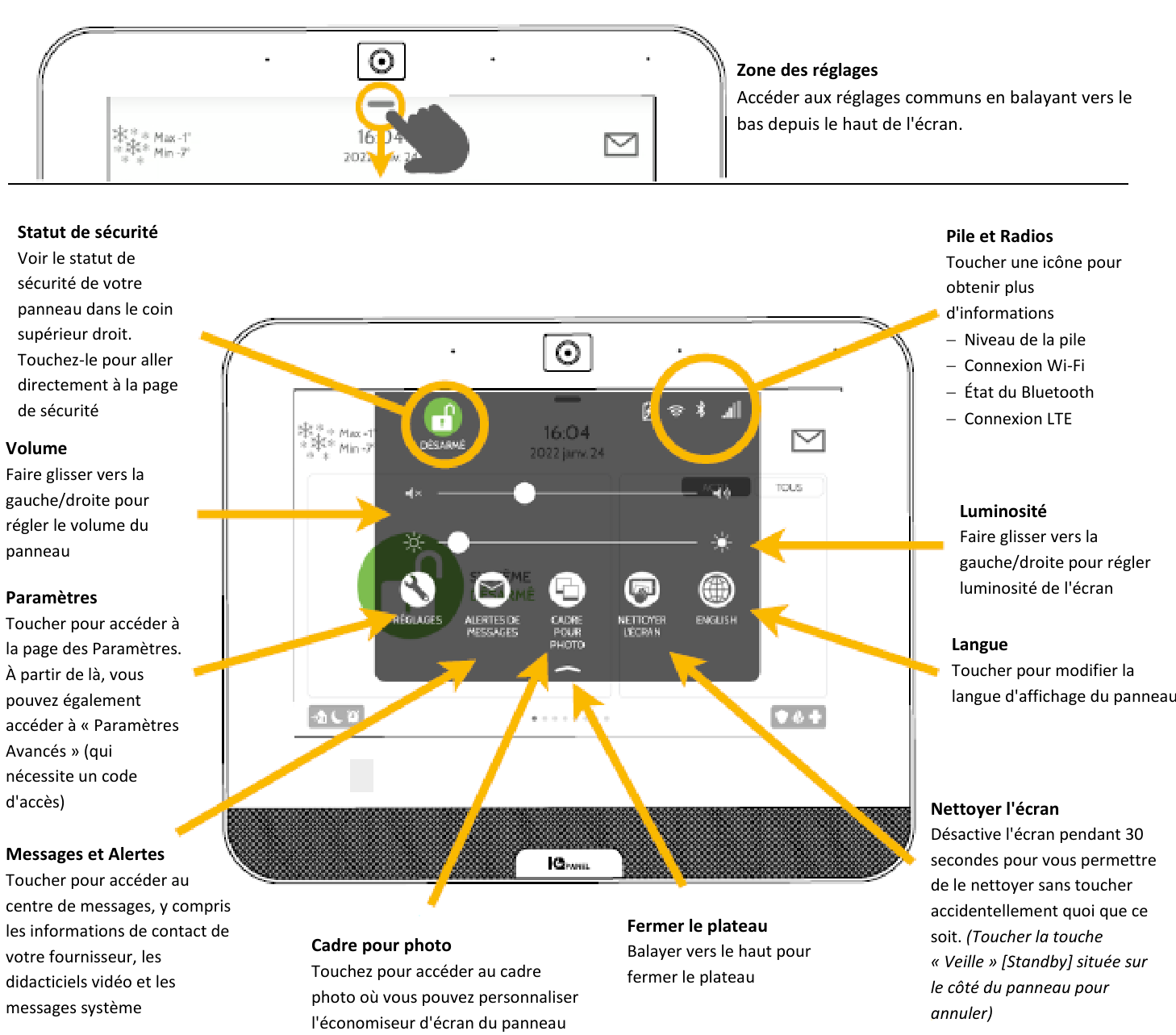
Créer ou modifier un utilisateur sur le panneau

Retrouver les réglages du panneau.
Retrouver les réglages du panneau. Ouvrez le volet supérieur, puis les paramètres avancés avec votre code autorisé pour accéder à la gestion des utilisateurs.Touchez l’image pour l’agrandir.

Avec le code maître autorisé : ouvrez le volet supérieur, puis Paramètres → Paramètres avancés → Gestion de l’utilisateur. Choisissez l’ajout pour une nouvelle personne, ou la modification du profil existant. Renseignez le nom, le code, le rôle et, si disponible, l’expiration de l’accès, puis enregistrez.

Donnez un code différent à chaque utilisateur. Réservez les droits maître aux personnes qui doivent gérer le système. Vérifiez la synchronisation avec Alarm.com et les accès aux serrures : une modification ne doit pas être supposée appliquée partout sans contrôle.

Les boutons d’urgence : police, incendie et urgence médicale

Sur IQ Panel 4, l’icône d’urgence se trouve en bas à droite de l’écran. Elle ouvre les choix de panique disponibles : Police, Incendie et Urgence, selon la configuration. Il ne s’agit pas nécessairement de trois boutons affichés en permanence.

Lors d’une urgence réelle, touchez l’icône et choisissez le type de demande prévu par votre installation. Les signaux sont traités selon le service de surveillance activé et ses procédures. Ces commandes ne garantissent ni un appel direct aux secours ni un délai d’intervention.

Ne les essayez pas pour vous entraîner. Organisez une démonstration avec votre fournisseur. En cas d’incendie ou de CO, évacuez et appelez le 911 depuis un lieu sûr. Pour une urgence immédiate, ne comptez pas uniquement sur le panneau.

Un bouton de panique séparé, portable ou fixe, peut compléter l’installation s’il est compatible. Faites préciser son mode d’activation, sa portée, son entretien et le traitement du signal.

Que se passe-t-il lorsque la centrale reçoit une alarme ?

La procédure dépend du signal et des consignes de votre dossier. La centrale peut vérifier l’événement, tenter une communication et joindre les contacts prévus. Certaines alarmes exigent un traitement différent : il ne faut pas supposer qu’elle appelle toujours toutes les personnes avant d’agir.

Préparez deux ou trois contacts joignables, si cela correspond aux exigences de votre service : nom, numéro, ordre de priorité et rôle. Précisez qui peut se déplacer et qui connaît la propriété. Actualisez ces renseignements après un changement de téléphone, d’employé ou de personne responsable.

En cas de déclenchement accidentel, désarmez si la situation est sûre, puis suivez la procédure de la centrale. Soyez prêt à vous identifier avec votre mot de passe verbal. Désarmer ne garantit pas l’annulation d’une intervention déjà engagée.

Comprendre un bip ou un défaut

Ouvrez le centre de messages, lisez le texte et notez le détecteur concerné. Une pile faible, une perte de communication et un capteur ouvert ne demandent pas la même action. Reconnaître ou effacer le message ne répare pas sa cause.

Une zone contournée ne déclenchera pas l’alarme d’intrusion pendant le contournement. Vérifiez ce qui est exclu et faites corriger un défaut persistant au lieu de laisser une protection désactivée.

02 / Évaluation et installation

Où installer les équipements ?

Partez des accès et des risques réels. Le plan final doit être validé sur place, selon votre bâtiment et la notice de chaque appareil.

Faire le tour des portes et fenêtres

Dessinez un plan simple de chaque niveau et notez toutes les portes qui donnent à l’extérieur : entrée principale, arrière, patio, sous-sol et accès de service. Ajoutez la porte entre la maison et un garage attenant. Repérez les fenêtres accessibles depuis le sol, une terrasse ou un toit voisin.

Pour chaque accès, notez comment il est utilisé et quel détecteur est envisagé. Un contact surveille l’ouverture de l’ouvrant équipé; il ne détecte pas automatiquement un bris de vitrage. Un détecteur de bris de vitre répond à un autre besoin et doit être choisi selon le vitrage et la pièce.

Positionner les détecteurs de mouvement au rez-de-chaussée et au sous-sol

Cherchez les zones de passage qu’une personne emprunterait après une entrée : hall, corridor ou pièce reliant plusieurs accès. Un détecteur au rez-de-chaussée et un autre au sous-sol peuvent être pertinents, mais leur nombre dépend de la couverture réelle, des cloisons et des usages.

L’installateur vérifie l’angle, la hauteur et la portée prescrits pour chaque modèle. Évitez de déduire qu’un seul détecteur couvre tout un étage. Les meubles, les sources de chaleur et la présence d’animaux peuvent modifier le choix ou l’emplacement. Faites tester la couverture après l’installation.

Détection de fumée : prévoir chaque niveau

La fumée monte, mais un avertisseur au dernier étage ne suffit pas. Au Québec, les recommandations visent chaque étage, y compris le sous-sol, les corridors près des chambres et les chambres où l’on dort. L’emplacement exact doit respecter la notice et les exigences locales.

Évitez les obstacles et les courants d’air qui pourraient retarder l’arrivée de la fumée. Un détecteur relié à la centrale ne remplace pas automatiquement les avertisseurs exigés par votre municipalité. La protection incendie commerciale demande une évaluation propre au bâtiment.

Vérifiez les avertisseurs selon la procédure du fabricant. Avant un essai d’un détecteur surveillé, prévenez le fournisseur pour organiser le test. En cas de fumée ou d’alarme incendie réelle, sortez et appelez le 911 depuis un endroit sûr.

Monoxyde de carbone : pas seulement les appareils au gaz

Le monoxyde de carbone peut provenir d’une combustion défectueuse : gaz, mazout, bois ou autres combustibles. Un garage attenant mérite aussi une attention particulière. Un détecteur de CO ne détecte pas une fuite de gaz combustible à moins d’être conçu pour cette fonction.

Les recommandations québécoises incluent les étages et le sous-sol, les abords des chambres et les zones pertinentes près du garage attenant, sans installer l’appareil à l’intérieur du garage. Suivez la notice et les exigences de votre municipalité pour le positionnement précis.

Si l’alarme CO retentit, faites sortir les occupants et appelez le 911 depuis l’extérieur. N’attendez pas un appel de la centrale pour évacuer et ne cherchez pas vous-même la source.

Détecteurs d’eau : chauffe-eau et appareils à risque

Placez les sondes là où une fuite pourrait s’accumuler : au sol près du réservoir d’eau chaude, sous un évier, près de la laveuse ou d’un autre point d’eau approprié. Le capteur ne se met pas dans le réservoir : il détecte l’eau au contact de sa zone sensible, selon sa notice.

Testez le dispositif selon les instructions prévues. Une alerte d’eau informe d’un problème; elle ne ferme pas forcément l’arrivée d’eau. La fermeture automatique exige une vanne compatible, installée et configurée pour cette action.
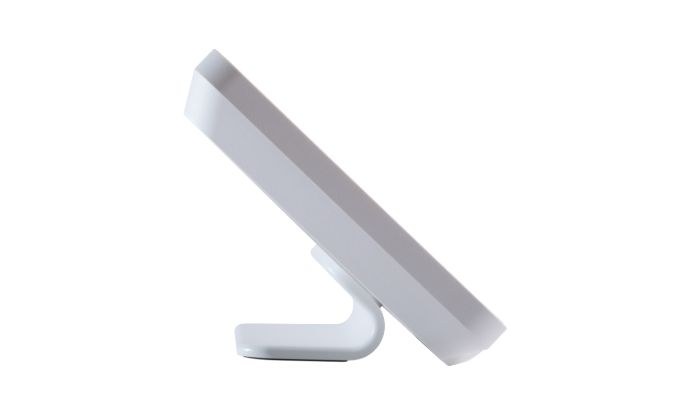
Vue de profil officielle du Qolsys IQ Panel 4 sur son support de table
Le IQ Panel, à portée de main. Le panneau peut être fixé au mur ou installé avec un support de table adapté. L’emplacement et les accessoires sont à confirmer avec votre installateur.

Où placer le panneau et comment préparer l’installation ?

  1. Choisissez un emplacement intérieur accessible aux utilisateurs, proche du trajet d’entrée habituel, sans l’exposer inutilement à la vue depuis la rue.
  2. Vérifiez avec le technicien l’alimentation, la réception radio des capteurs et les communications du panneau. La hauteur doit convenir aux personnes qui l’utilisent.
  3. Prévoyez le passage des câbles ou la fixation du support selon la notice. Utilisez l’alimentation prévue pour le modèle et une prise appropriée.
  4. L’installateur fixe le panneau, associe et nomme les zones, règle les délais et les modes d’armement.
  5. Il configure la communication et le service de surveillance, puis réalise les essais convenus avec la centrale.
  6. Chaque utilisateur reçoit une démonstration : armement, désarmement, urgences, contacts et application.

Ne reprenez pas des paramètres installateur trouvés au hasard : ils peuvent changer les zones et les transmissions. Les raccordements électriques permanents et la protection incendie doivent être réalisés par les intervenants qualifiés requis.

Filaire, sans fil ou hybride : vérifier avant de remplacer

Une installation filaire utilise des câbles pour les zones concernées. Une installation sans fil utilise une liaison radio compatible. Une solution hybride peut réunir les deux. « Sans fil » ne signifie pas que tous les capteurs utilisent le Wi-Fi du logement.

Si vous possédez déjà une alarme, faites vérifier le câblage, les références et la compatibilité avant de remplacer tous les détecteurs. Demandez ce qui sera conservé, ce qui changera et les essais prévus.

Votre liste avant la soumission

Préparez le nombre d’accès extérieurs, les niveaux du bâtiment, les animaux, les besoins vidéo, les personnes autorisées et les risques d’eau ou de combustion. Pour un commerce, ajoutez les horaires, les livraisons et les secteurs occupés après la fermeture.

La proposition doit distinguer matériel, installation, abonnement, conservation vidéo et conditions de service. Il n’existe pas un nombre universel de détecteurs ni un forfait qui convient à toutes les propriétés.

Alarm.com

Votre système connecté.
Une seule application.

Alarme, vidéo, serrures, garage et éclairage : retrouvez les équipements compatibles au même endroit.

03 / L’application

Utiliser Alarm.com, étape par étape.

Les noms des menus peuvent varier. Les commandes visibles dépendent du forfait, du matériel et des permissions de votre compte.
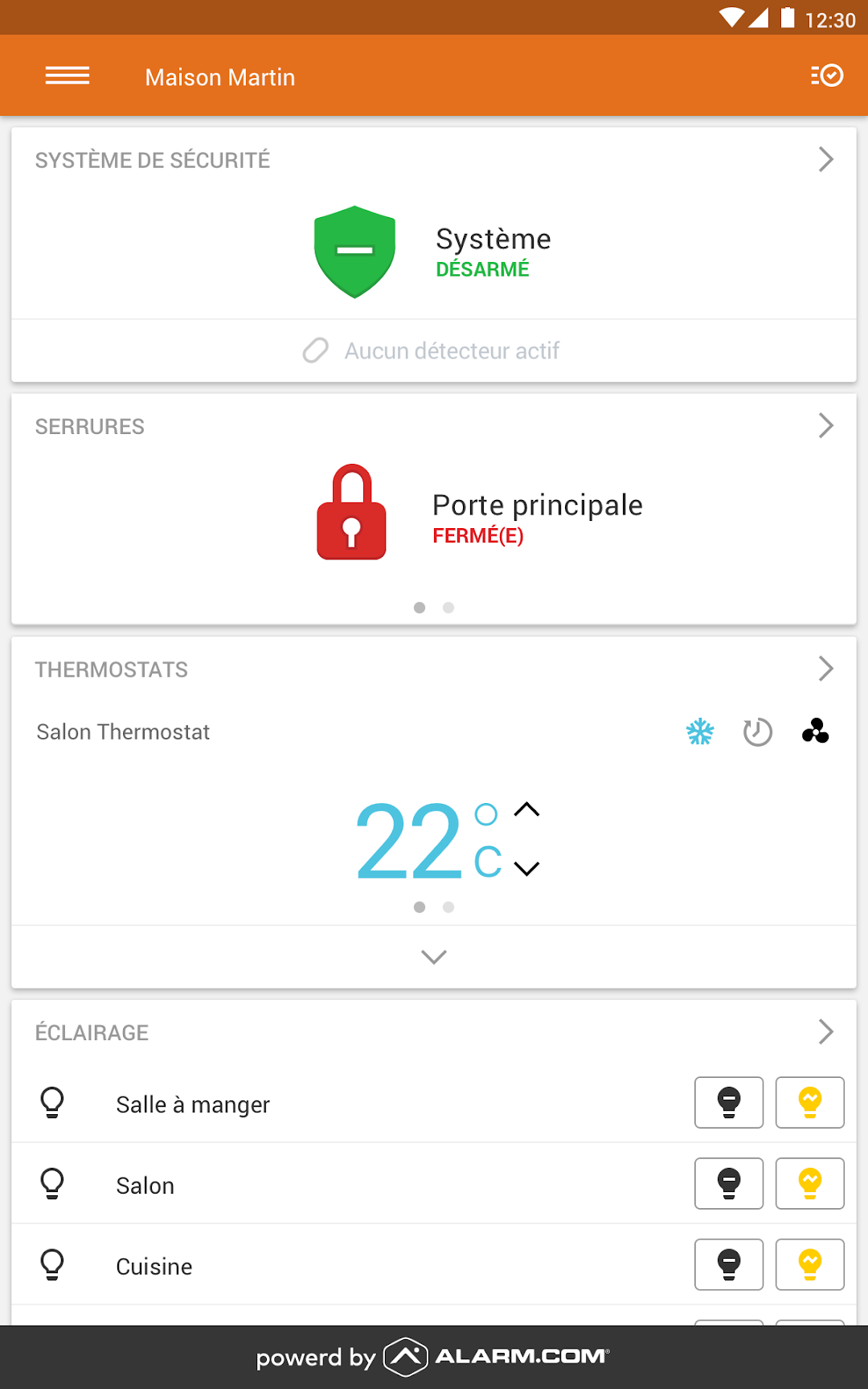
Application Alarm.com en français : système désarmé, serrure, thermostat et éclairage
Application Alarm.com en français. Exemple officiel; l’apparence et les fonctions varient selon la version et le service.

Première connexion : retrouver votre propriété

  1. Installez l’application officielle Alarm.com depuis la boutique de votre téléphone.
  2. Utilisez le compte activé pour votre installation. Le panneau et l’application doivent correspondre à la même propriété.
  3. Terminez la vérification de connexion et autorisez les notifications utiles.
  4. Vérifiez que l’état du système et les équipements attendus apparaissent.

L’application ne crée pas à elle seule une installation. Si la propriété ou un équipement manque, faites vérifier l’activation et les permissions de votre compte.

Armer depuis Alarm.com

  1. Sur l’accueil, ouvrez la tuile Système de sécurité et touchez l’icône de son état.
  2. Choisissez Armer — Présence si vous restez ou Armer — Absence si les locaux sont vides.
  3. Vérifiez les options proposées et envoyez la commande.
  4. Attendez que l’état affiché confirme l’armement.

Pour un IQ Panel 4, l’armement distant peut s’effectuer sans délai de sortie, selon les réglages. Envoyez la commande une fois dehors. Ne sélectionnez pas le contournement des zones ouvertes sans vérifier la protection qui serait exclue.

Désarmer depuis le téléphone

  1. Ouvrez la tuile de sécurité et touchez l’icône de l’état armé.
  2. Choisissez Désarmer.
  3. Attendez l’état Désarmé avant d’entrer.

Si la commande reste en attente, ne supposez pas qu’elle a été appliquée. Utilisez votre code au panneau selon la procédure d’entrée. Un téléphone sans Internet ou un appareil hors ligne peut empêcher le contrôle distant.

Ajouter un utilisateur ou changer son code

  1. Désarmez d’abord le système avant de modifier un code à distance.
  2. Ouvrez Menu → Utilisateurs. Sélectionnez la personne ou utilisez l’ajout pour créer son profil.
  3. Renseignez ou modifiez le code d’accès. Pour une nouvelle personne, saisissez aussi son nom.
  4. Vérifiez les appareils autorisés et les périodes d’accès proposées, puis enregistrez.
  5. Laissez le temps à la modification d’être transmise, puis vérifiez son fonctionnement.

Une personne peut avoir un code de panneau sans disposer d’une connexion à l’application. Pour lui donner l’application, un administrateur crée une connexion distincte sur le portail web : Utilisateurs → Gérer les connexions → Ajouter une connexion, puis définit ses permissions.

Quand une personne quitte l’entreprise ou n’a plus besoin d’entrer, examinez tous ses accès : panneau, application, serrure et garage.

Mot de passe oublié et protection du compte

À l’écran de connexion, choisissez Identifiant ou mot de passe oublié. Entrez le courriel ou l’identifiant du compte, puis suivez le message reçu. Vérifiez les indésirables. Si vous ne contrôlez plus cette adresse, contactez le fournisseur pour une vérification d’identité.

Utilisez un mot de passe unique. Activez l’authentification à deux facteurs dans les informations de connexion lorsque disponible. Ne transmettez jamais un code de vérification à une personne qui vous contacte de manière inattendue.

Recevoir les bonnes notifications

Dans Notifications, ouvrez la configuration et ajoutez une règle adaptée : armement, désarmement ou un autre événement disponible. Choisissez les utilisateurs, les heures et les destinataires, puis enregistrez.

Exemple : recevoir un avis quand un employé désarme à l’ouverture ou quand un accès est utilisé pendant une absence. Vérifiez aussi les autorisations du téléphone et le mode Ne pas déranger. Une notification mobile ne remplace pas la procédure de la centrale.

04 / Caméras et sonnette

Voir ce qui se passe.
Répondre à distance.

Intérieures, extérieures et sonnette vidéo : chaque caméra doit répondre à une scène et à un usage précis.
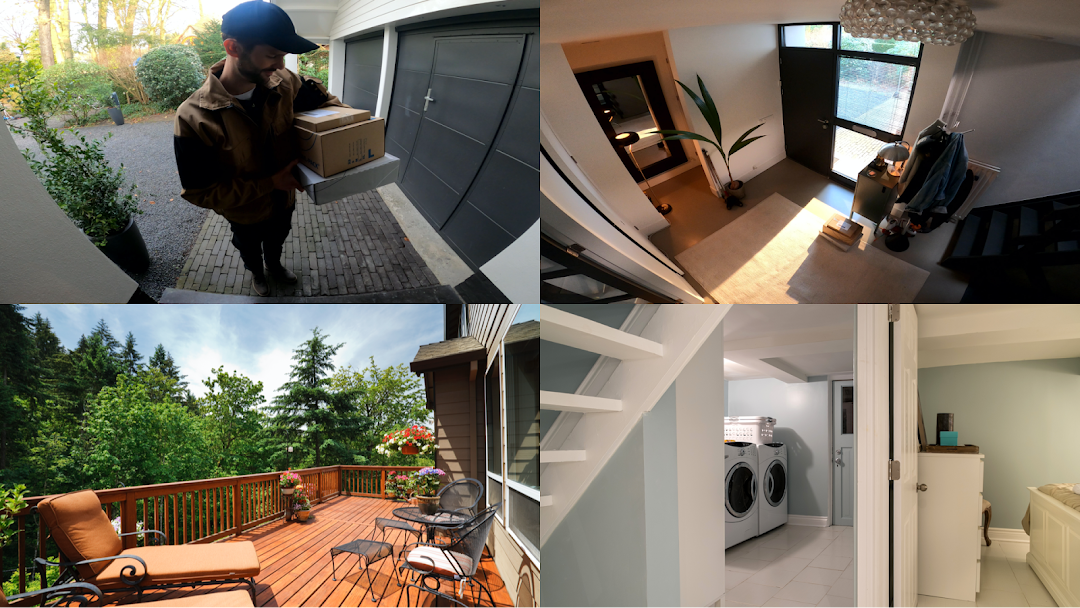
Exemples officiels de vues de caméras dans Alarm.com
Exemples de vues vidéo : entrée, intérieur et extérieur.

Caméras extérieures : commencer par les accès

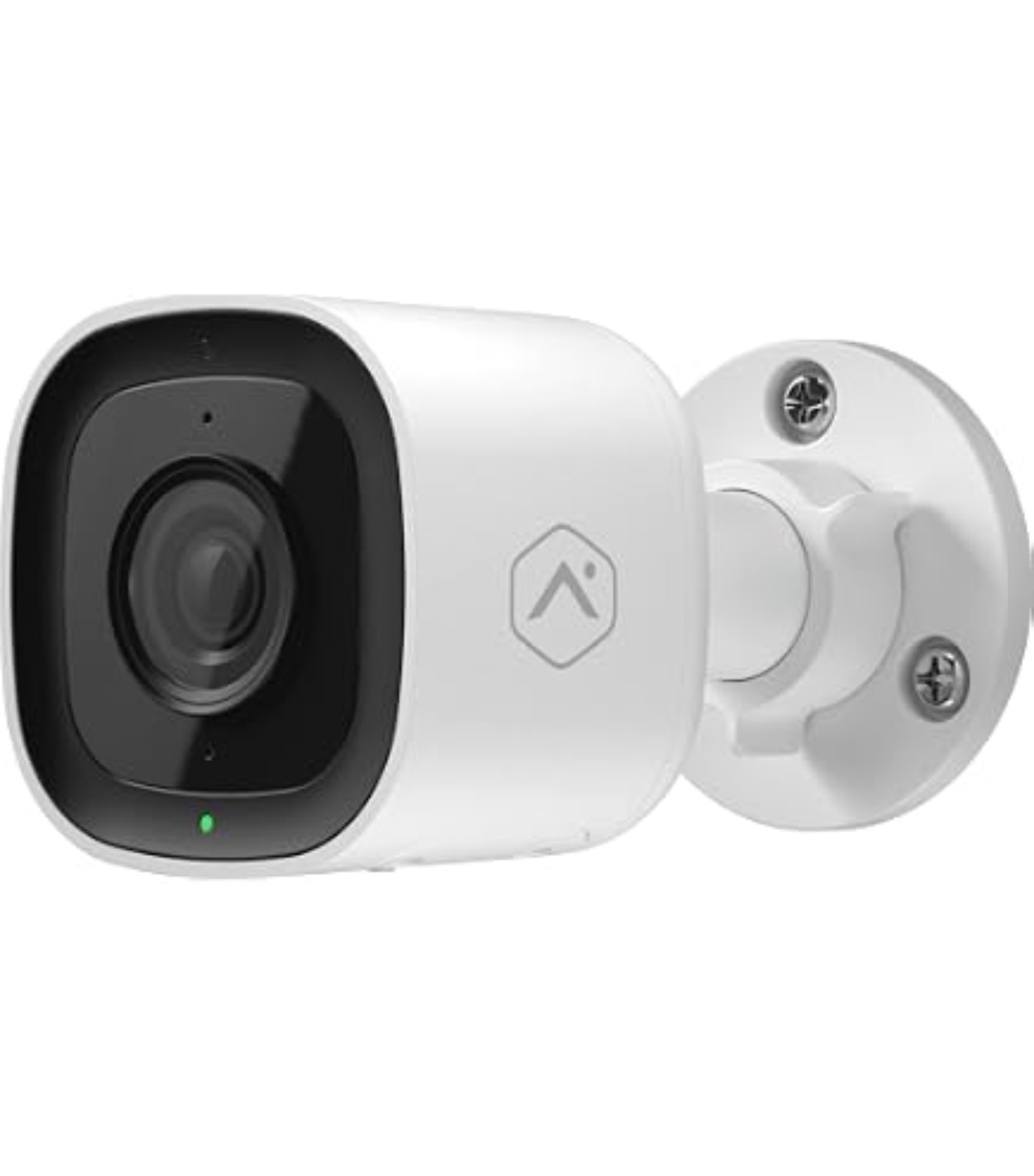
Caméra extérieure Alarm.com

L’équipement

Caméra extérieure Alarm.com

Surveiller une entrée, une allée ou un accès de livraison. Faites confirmer le modèle, son alimentation et son emplacement avant l’installation.

Définissez les scènes à surveiller : entrée principale, allée, porte arrière ou porte de livraison. Choisissez un modèle prévu pour les conditions extérieures et faites vérifier son alimentation et sa connexion à l’endroit prévu.

Avant de fixer définitivement la caméra, contrôlez l’image : visage visible, champ de vision utile, reflets et éclairage nocturne. Une vue très haute peut montrer le sommet d’une tête plutôt qu’un visage. Évitez de cadrer inutilement les espaces privés voisins.
Caméras intérieures : surveiller sans tout filmer

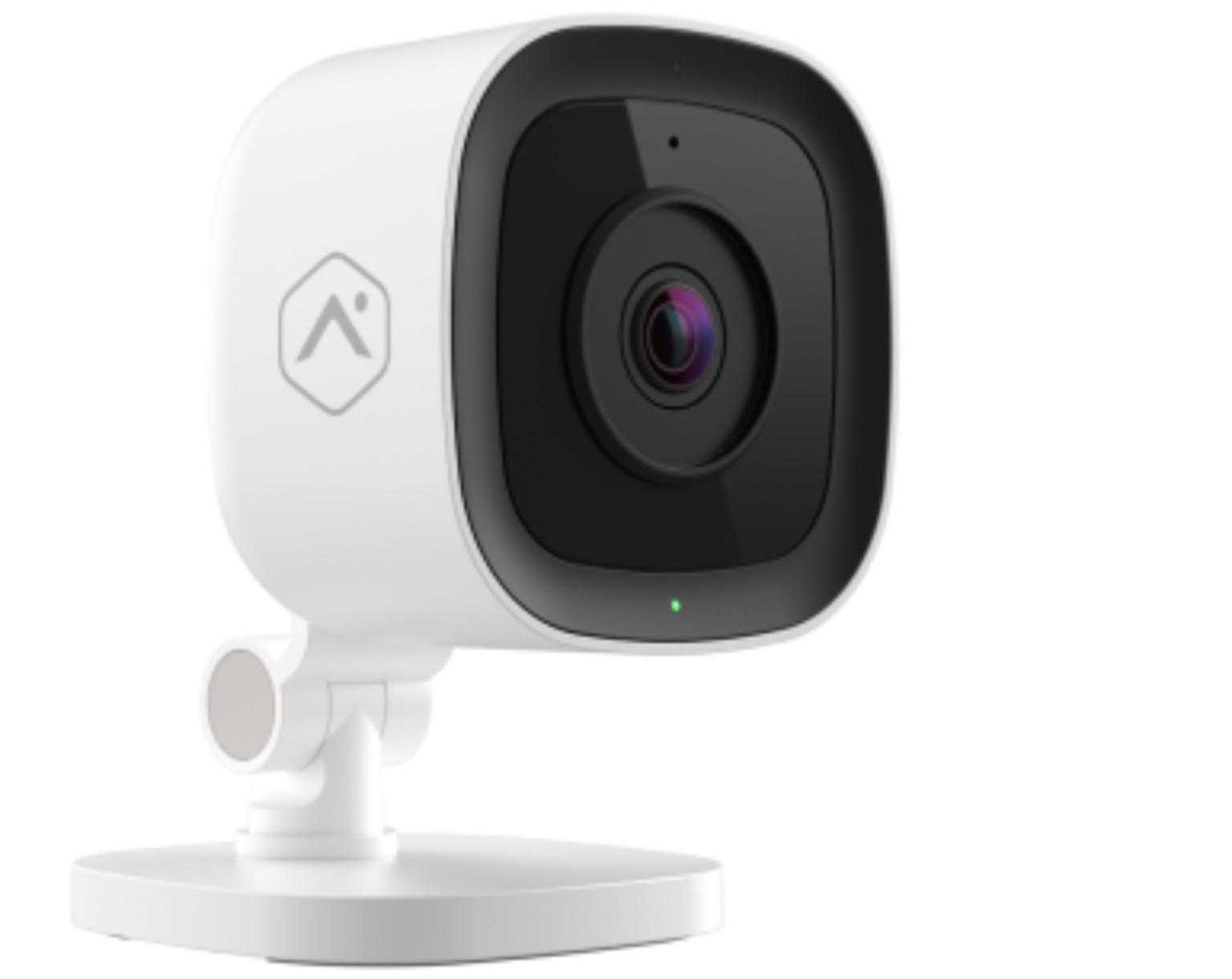
Caméra intérieure Alarm.com

L’équipement

Caméra intérieure Alarm.com

Observer une pièce ou une zone de passage choisie. Le cadrage et les personnes présentes guident l’emplacement de la caméra.

Un hall, une zone de passage ou un espace de travail peut être pertinent. Choisissez d’abord ce que l’image doit permettre de vérifier. Dans un logement, évitez les espaces d’intimité et informez les occupants de la présence des caméras.

Une caméra placée derrière une vitre peut produire des reflets, notamment la nuit. Pour l’extérieur, privilégiez une installation adaptée au lieu plutôt qu’une caméra intérieure filmant à travers la fenêtre.

Ajouter une caméra Alarm.com au compte

  1. Confirmez que le modèle est compatible, que le service vidéo est activé et que votre compte permet l’ajout.
  2. Alimentez la caméra et connectez-la au réseau avec la méthode prévue pour ce modèle : Wi-Fi, Ethernet ou autre connexion prise en charge.
  3. Dans l’application, ouvrez Vidéo → Réglages → Ajouter un appareil, si cette option est proposée.
  4. Sélectionnez l’appareil détecté, suivez l’installation et donnez-lui un nom clair.
  5. Vérifiez le direct et les paramètres d’enregistrement avant la fixation finale.

Une caméra d’une autre marque n’est pas automatiquement compatible. Si l’ajout est absent ou si l’appareil est déjà rattaché à un autre compte, faites vérifier la situation par le fournisseur.

Regarder le direct et retrouver un événement

  1. Ouvrez Vidéo et sélectionnez la caméra.
  2. Lancez le direct pour voir la scène actuelle.
  3. Pour un événement passé, ouvrez les enregistrements disponibles et sélectionnez la date ou le clip.

Le direct, les clips déclenchés par un événement et l’enregistrement continu sont des fonctions différentes. Leur disponibilité et la durée de conservation dépendent du matériel, du forfait et des réglages. Une alerte ne garantit pas qu’un enregistrement continu existe.
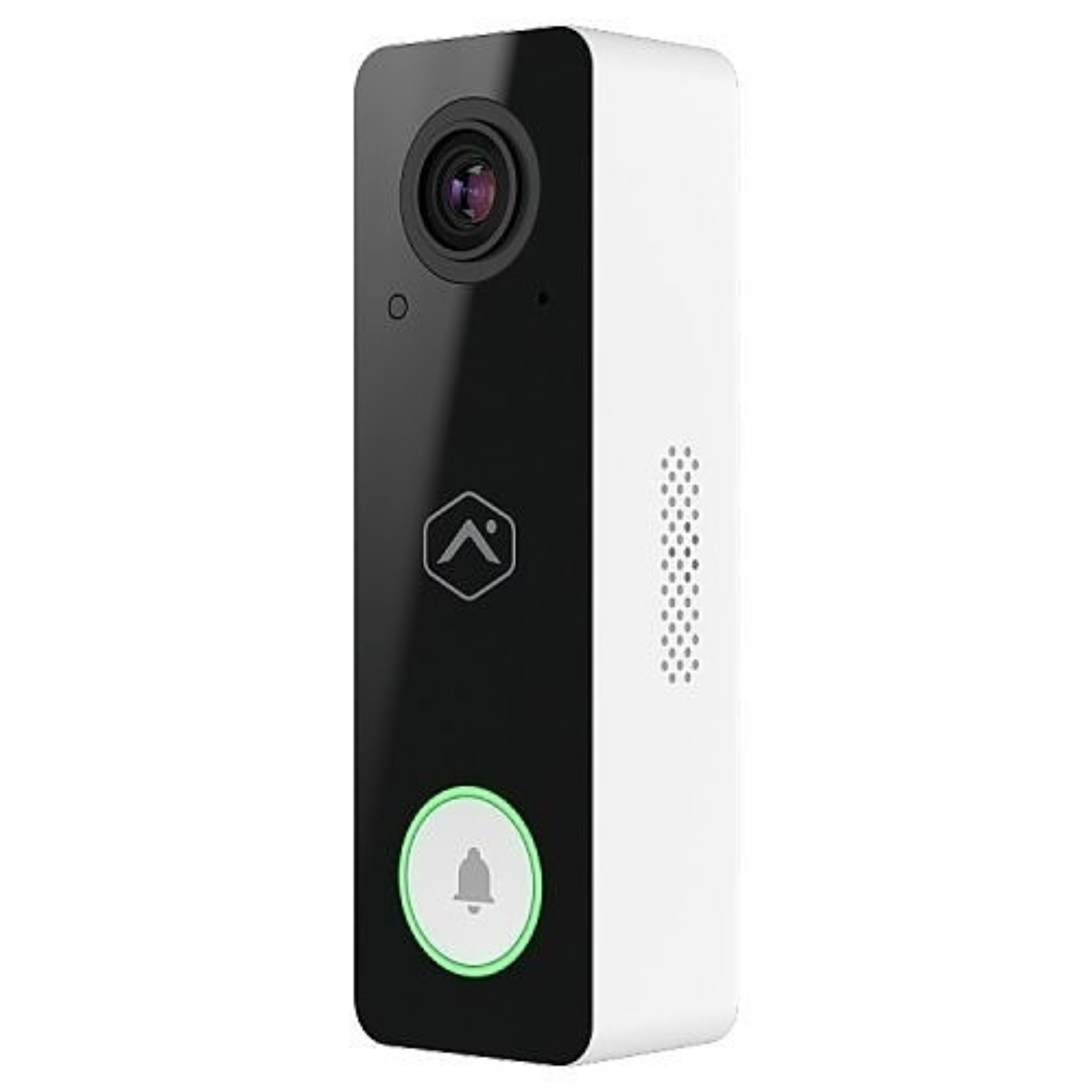
Caméra sonnette : voir et parler au visiteur

Sonnette vidéo Alarm.com

L’équipement

Sonnette vidéo Alarm.com

Voir qui se présente à la porte et échanger avec le visiteur, selon les fonctions activées. L’alimentation et le carillon doivent convenir au modèle.

  1. Lorsqu’une personne sonne, ouvrez la notification Alarm.com si les alertes de sonnette sont activées.
  2. Vérifiez le direct pour identifier la personne.
  3. Utilisez la commande de microphone pour parler. Certains modèles demandent de maintenir le bouton; d’autres permettent une conversation simultanée après une seule activation.
  4. Terminez la conversation lorsque vous avez fini.

Si vous n’entendez rien, vérifiez le volume du téléphone, ses permissions de microphone et l’audio de la caméra. Pour l’installation, faites valider la position, le cadrage et la compatibilité de l’alimentation ou du carillon selon le modèle.

05 / Serrure et Smart Garage

Garder la maîtrise
de vos accès.

Une serrure ou un garage connecté permet de commander un équipement compatible depuis l’application.
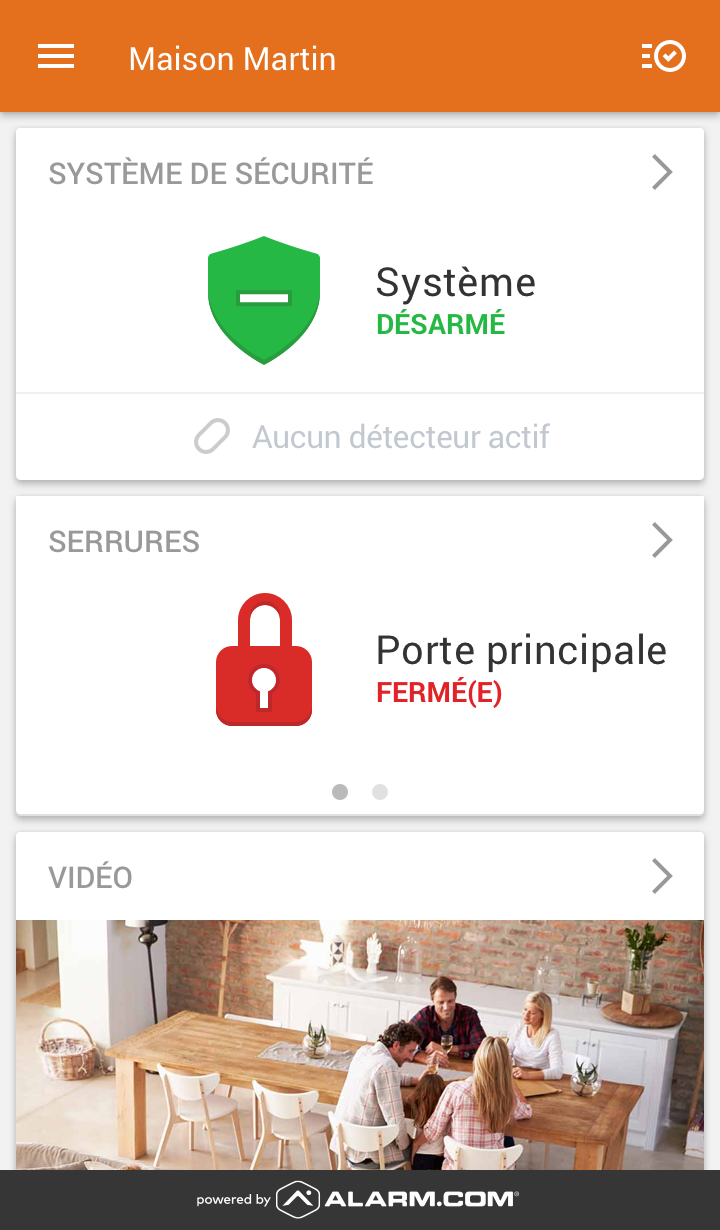
Écran français Alarm.com : état de sécurité et serrure de la porte principale
Contrôle des accès dans Alarm.com : ici, l’état de l’alarme et la serrure de la porte principale.

Verrouiller et déverrouiller une serrure intelligente

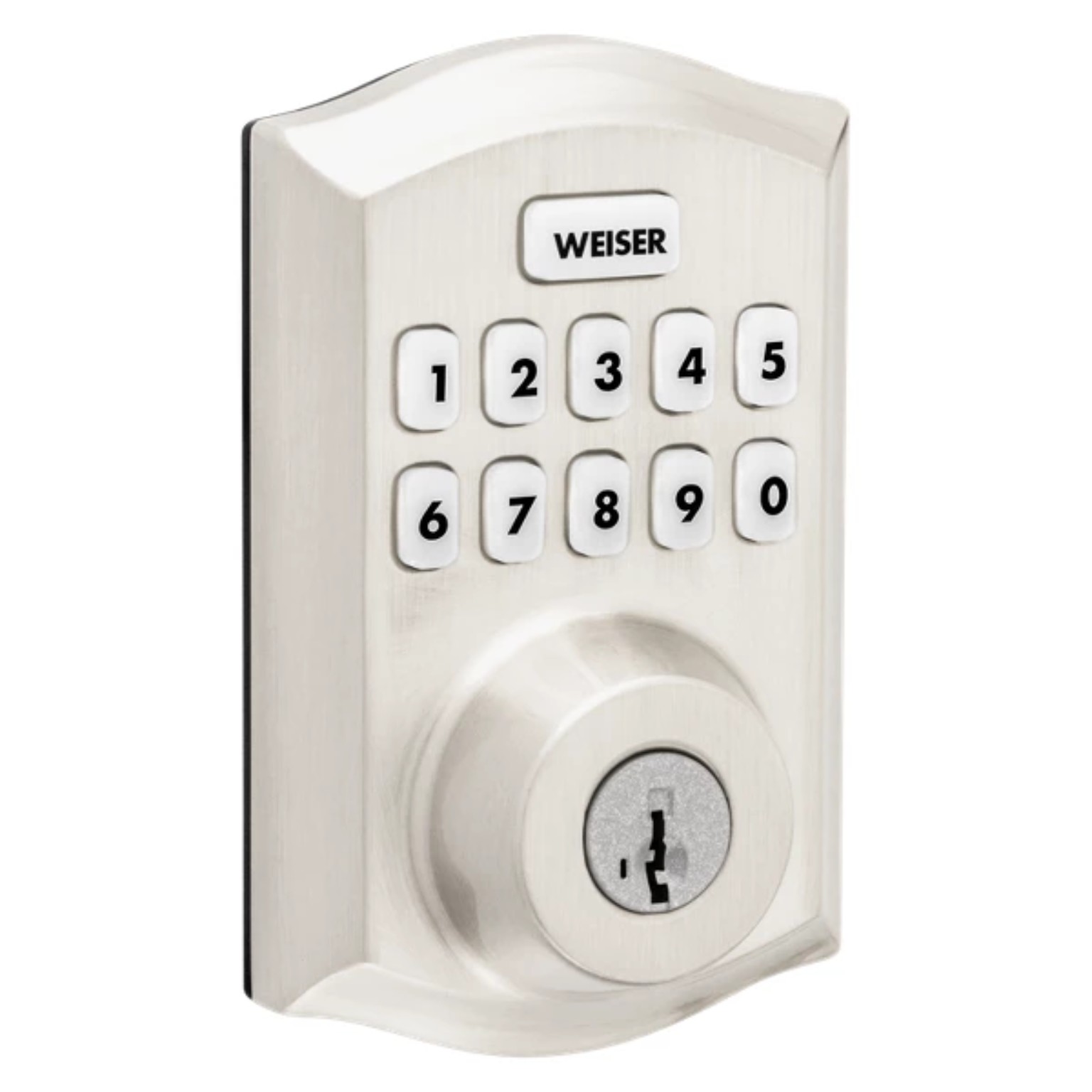
Serrure à clavier Weiser

L’équipement

Serrure à clavier Weiser

Le clavier permet un accès par code. Le contrôle dans Alarm.com exige une version connectée compatible : la présence d’un clavier ne confirme pas à elle seule cette compatibilité.

  1. Ouvrez la tuile Serrures dans Alarm.com.
  2. Choisissez la porte concernée.
  3. Touchez Verrouiller ou Déverrouiller.
  4. Vérifiez l’état retourné par l’équipement.

Déverrouiller le pêne ne pousse pas physiquement la porte. Vérifiez que la porte est fermée et correctement alignée avant de considérer l’accès comme sécurisé. Le verrouillage et l’armement de l’alarme sont deux commandes distinctes, sauf automatisation configurée.
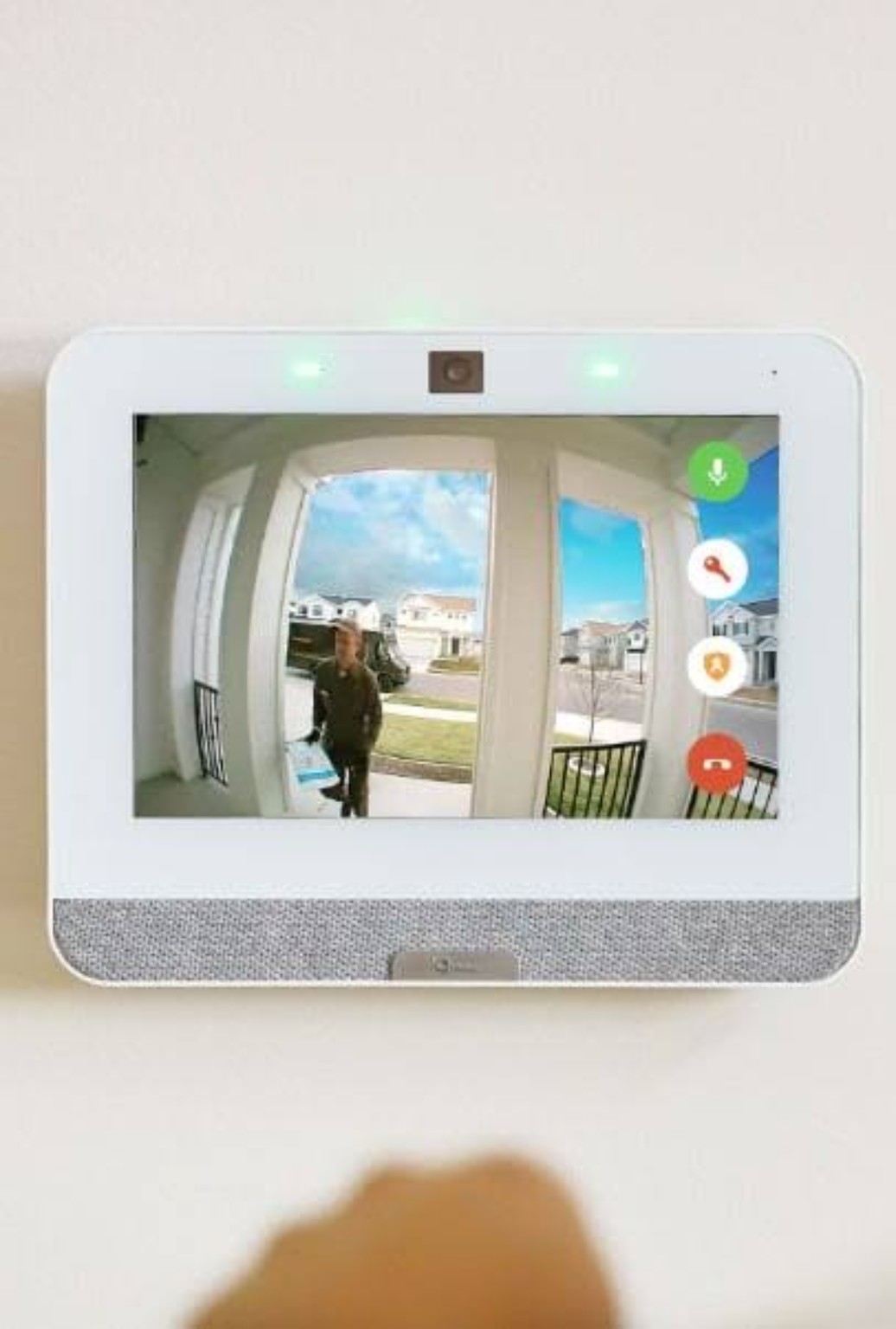
Exemple : un visiteur sonne et vous lui donnez accès

Voir le visiteur sur le panneau.
Voir le visiteur sur le panneau. Exemple d’affichage vidéo sur un IQ Panel. La disponibilité de la vidéo, de l’audio et des commandes dépend du panneau, de la sonnette et de la configuration.
  1. Ouvrez la notification de la sonnette et identifiez la personne au direct.
  2. Parlez avec elle et confirmez qu’elle est autorisée à entrer.
  3. Si nécessaire, désarmez le système avant l’ouverture de la porte.
  4. Dans la commande de la serrure compatible, déverrouillez la porte.
  5. Après le passage, vérifiez la fermeture puis reverrouillez. Réarmez seulement lorsque la situation le permet.

Vous pouvez ainsi recevoir une personne de confiance sans partager votre code principal. La vidéo et la commande de serrure nécessitent les appareils compatibles et les services correspondants.
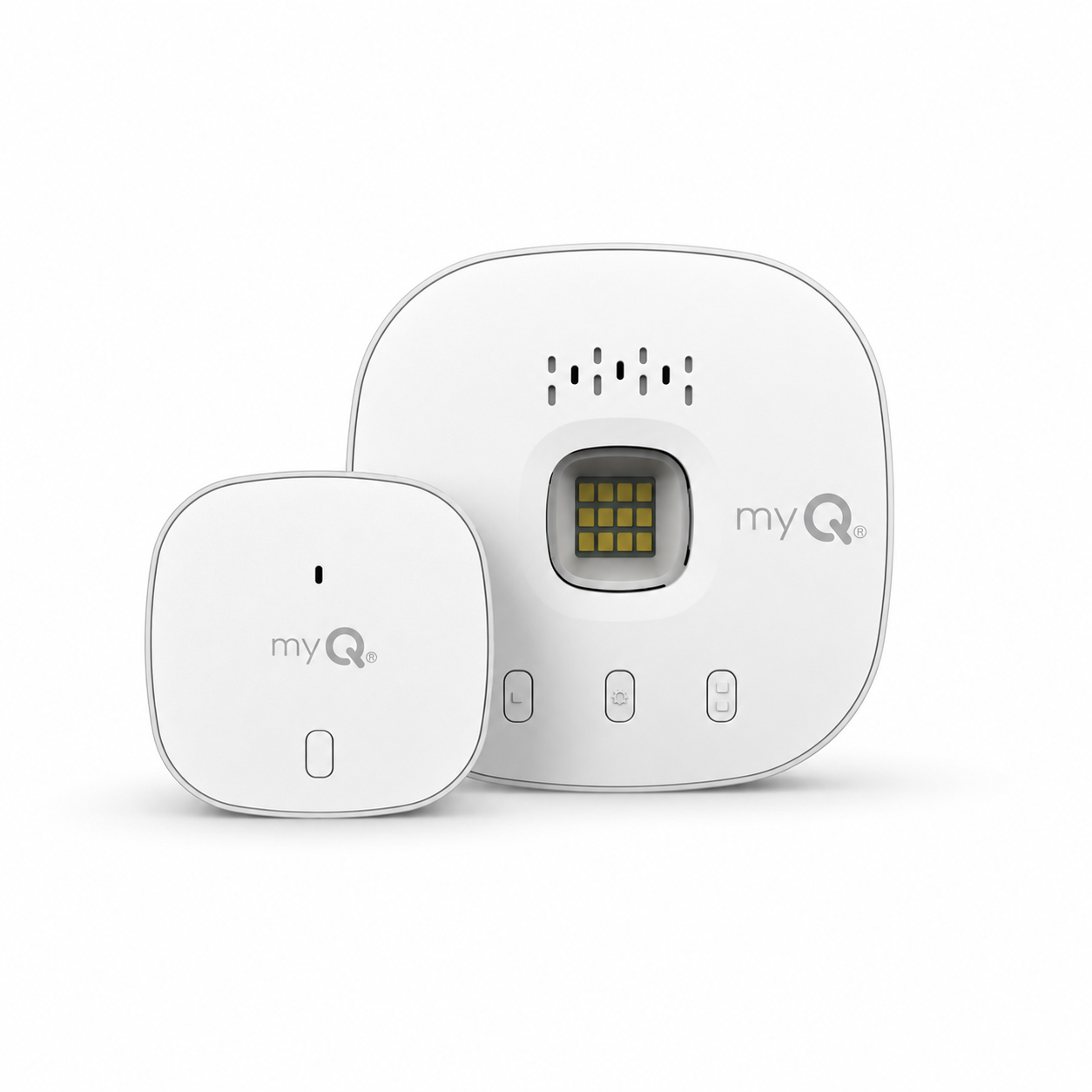
Smart Garage : ouvrir et fermer le garage

Contrôleur et capteur de garage myQ

L’équipement

Contrôleur et capteur de garage myQ

Exemple d’équipement de garage connecté. L’intégration à Alarm.com dépend de la référence du contrôleur, du moteur et du service activé; elle doit être confirmée avant l’ajout.

  1. Ouvrez Portes de garage dans Alarm.com.
  2. Sélectionnez le bon garage et vérifiez son état.
  3. Choisissez Ouvrir ou Fermer, puis confirmez l’envoi.
  4. Attendez la confirmation du nouvel état. Si elle manque, vérifiez la situation avant de renouveler la commande.

Le moteur et son contrôleur doivent être compatibles avec le service. Faites vérifier les dispositifs de sécurité de la porte et la zone de mouvement. Ne lancez pas une fermeture lorsqu’une personne, un animal ou un objet se trouve sur le passage.

Exemple : déposer une livraison dans le garage

Si vous avez convenu du dépôt avec le livreur et pouvez vérifier la scène, ouvrez le garage au moment approprié. Attendez qu’il ait déposé le colis et quitté la zone, puis fermez et confirmez l’état fermé. Une caméra du garage peut aider à vérifier le passage si elle est installée et accessible.

Cette commande manuelle n’est pas automatiquement un service de livraison intégré. Prévoyez une autre solution si le réseau ou la caméra est indisponible. L’accès à la maison depuis le garage doit rester géré selon vos consignes.

Être averti si le garage reste ouvert

Dans les notifications, ajoutez une règle de garage disponible. Sélectionnez la porte, le changement d’état ou la condition « laissé ouvert », les horaires et les destinataires, puis enregistrez. Vérifiez le délai proposé par la règle avant de la valider.

Une notification doit vous aider à réagir. Elle ne doit pas être confondue avec une fermeture automatique, qui nécessite sa propre configuration et ses conditions de sécurité.

06 / Domotique

Éclairage, prises
et scènes connectées.

Des commandes simples et des automatismes choisis pour votre quotidien.
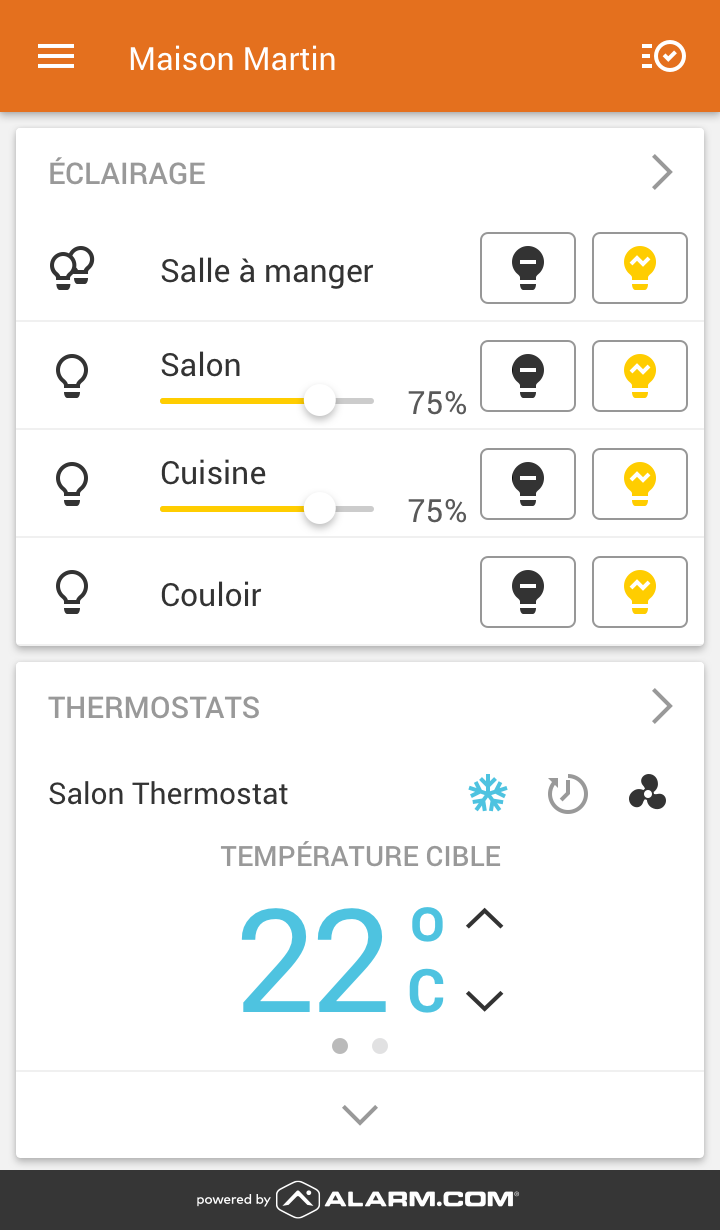
Commandes françaises de l’éclairage et du thermostat Alarm.com
Éclairage et thermostat : des commandes en français, selon les équipements installés.

Commander une lampe ou une prise intelligente

Une lampe reliée à une prise compatible peut être commandée dans la rubrique des lumières ou interrupteurs. Sélectionnez l’appareil nommé, puis allumez ou éteignez-le. Un variateur permet de régler l’intensité uniquement si la lampe et le dispositif prennent cette fonction en charge.

Pour une lampe branchée sur une prise intelligente, son interrupteur physique doit généralement rester dans la position qui permet l’alimentation. Respectez les limites électriques du module. N’y raccordez pas un appareil de chauffage ou un équipement sensible sans compatibilité explicite.

Programmer l’éclairage à une heure donnée

  1. Ouvrez Plus / Menu → Automatisation.
  2. Ajoutez un nouvel horaire et nommez-le, par exemple « Éclairage entrée ».
  3. Dans Quand, choisissez l’heure ou le coucher du soleil si proposé, puis les jours.
  4. Dans Alors, sélectionnez la lampe ou l’interrupteur et l’action.
  5. Ajoutez au besoin une action ultérieure d’extinction, vérifiez le résultat attendu, puis enregistrez.

Si ces options n’apparaissent pas, faites vérifier le service et les équipements compatibles. Testez le fonctionnement avec une action simple avant de construire plusieurs règles.

Créer une scène pour plusieurs actions

Une scène réunit des commandes disponibles sur votre compte. Une scène « Départ » peut, par exemple, armer l’alarme, éteindre des lampes et verrouiller une serrure compatible, si ces actions ont été configurées.

Dans la gestion des scènes, ajoutez ou modifiez la scène, sélectionnez les appareils et les actions disponibles, puis enregistrez. Lors de l’essai, contrôlez le résultat de chaque équipement : une commande envoyée ne suffit pas à confirmer qu’une porte est verrouillée.

N’ajoutez pas automatiquement l’ouverture d’une porte ou le désarmement à une routine sans vérifier quand et par qui elle sera utilisée.

Thermostat et autres équipements connectés

Avec un thermostat compatible et les services nécessaires, l’application peut aussi proposer des consignes et des horaires de température. La protection contre les fuites peut être complétée par une vanne compatible. Chaque fonction dépend de son propre équipement : posséder Alarm.com ne rend pas tous les appareils de la maison connectés.

Au fil des ajouts, gardez des noms simples : « Lampe salon », « Porte arrière », « Garage principal ». Ils évitent de commander le mauvais appareil et rendent l’application plus facile à utiliser pour toute la famille.

07 / Connexion et entretien

Wi-Fi, alertes
et dépannage.

Des vérifications concrètes pour comprendre le problème avant de modifier la programmation.
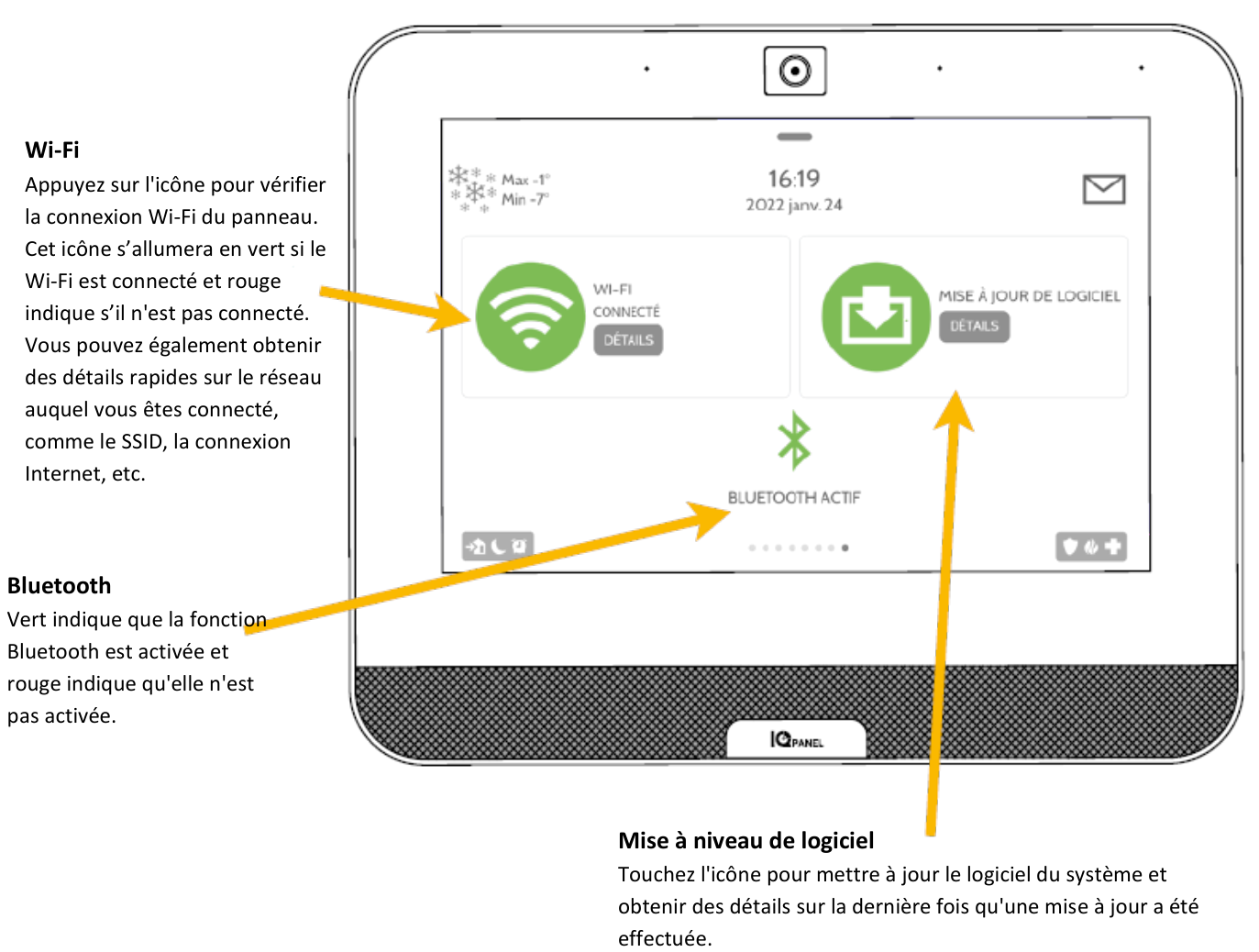
Reconnecter le panneau Qolsys au Wi-Fi

Wi-Fi, Bluetooth et logiciel : lire l’état du panneau.
Wi-Fi, Bluetooth et logiciel : lire l’état du panneau. L’écran « Gérer mon système » permet de vérifier la connexion. Pour changer de réseau, suivez les étapes ci-dessous.Touchez l’image pour l’agrandir.

Sur IQ Panel 4 : ouvrez le volet supérieur, puis Paramètres → Paramètres avancés. Saisissez votre code maître autorisé, ouvrez Wi-Fi, activez-le si nécessaire et sélectionnez le réseau. Entrez son mot de passe, connectez-vous et vérifiez l’état affiché.

Cette opération concerne le panneau. Elle ne transmet pas automatiquement le nouveau mot de passe aux caméras. Une communication cellulaire du panneau ne signifie pas que les caméras disposent du même secours.

Reconnecter une caméra après un changement de routeur

Commencez par identifier la référence de la caméra. Dans Alarm.com, ouvrez la caméra hors ligne et utilisez l’assistant de dépannage proposé. Pour certains modèles compatibles, le mode point d’accès permet la reconnexion :

  1. Maintenez le bouton WPS/Reset jusqu’au clignotement blanc prévu par la notice, souvent autour de 5 secondes sur les modèles concernés, puis relâchez.
  2. Connectez le téléphone au Wi-Fi émis par la caméra, nommé ALARM ou selon sa référence.
  3. Dans un navigateur, saisissez 192.168.1.1 ou l’adresse d’installation propre au modèle.
  4. Choisissez votre réseau, entrez le nouveau mot de passe et enregistrez.
  5. Attendez l’état connecté, reconnectez le téléphone à son réseau habituel et vérifiez le direct.

N’appliquez pas un appui de 20 secondes à toutes les caméras. Sur certains modèles, dépasser 7 secondes peut lancer une réinitialisation d’usine. Les sonnettes et les autres générations peuvent utiliser une autre méthode.

La caméra n’a plus d’image ou la commande n’aboutit pas

Vérifiez l’alimentation, la connexion Internet et le signal à proximité de l’appareil. Si plusieurs équipements sont touchés en même temps, commencez par le réseau. Si un seul appareil est concerné, notez son voyant et son message exact.

N’effacez pas un appareil du compte et ne le réinitialisez pas comme première tentative. Une réinitialisation peut nécessiter une nouvelle association au service.

Prévenir les déclenchements accidentels

Expliquez à chaque utilisateur la porte d’entrée prévue, le code personnel et le délai de désarmement. Vérifiez les accès avant l’armement. Après un déclenchement, notez la zone et le contexte plutôt que de désactiver durablement le détecteur.

Après des travaux, le déplacement d’un équipement ou un changement d’animaux dans la maison, demandez si la couverture doit être revue. Les tests de transmission et des dispositifs d’urgence doivent être organisés avec le fournisseur.

Les vérifications à garder dans votre routine

Lisez les messages de piles faibles, vérifiez les coordonnées des contacts et retirez les anciens utilisateurs. Contrôlez régulièrement les images utiles, notamment après un déplacement ou un changement d’éclairage.

Respectez les procédures et la fréquence d’entretien de chaque fabricant. Un fonctionnement normal de l’application ne remplace pas la vérification de la détection et de la transmission à la centrale.

Avant de choisir

Quel système d’alarme pour votre propriété ?

Le bon point de départ est votre quotidien : qui entre, quels accès sont exposés et qui peut réagir à une alerte. Voici trois exemples pour préparer votre projet; la configuration se précise sur place.

01

Maison avec sous-sol

Repérez les portes extérieures, la porte entre le garage et la maison et les fenêtres accessibles. Étudiez les passages au rez-de-chaussée et au sous-sol pour la détection de mouvement. Complétez selon les risques : eau près du chauffe-eau, fumée et monoxyde de carbone selon la configuration et les exigences applicables.

À préciser : animaux, personnes présentes le jour et accès utilisés la nuit.

02

Condo ou appartement

Commencez par la porte d’entrée et les accès privés accessibles, comme une terrasse au rez-de-chaussée. Une caméra intérieure ne remplace pas les contacts d’ouverture. Vérifiez les possibilités de fixation et d’alimentation ainsi que les autorisations nécessaires pour les parties communes.

À préciser : statut de locataire ou propriétaire, règles de l’immeuble et réseau disponible.

03

Commerce, bureau ou entrepôt

Recensez l’entrée clientèle, les sorties de personnel, les livraisons et les zones réservées. Prévoyez des codes individuels, le retrait des accès des anciens employés et une procédure d’ouverture et de fermeture. Définissez les scènes utiles aux caméras : entrées, caisse ou réception de marchandises.

À préciser : horaires, responsables d’alarme, besoins de stockage vidéo et évolution des locaux.

Alertes sur téléphone ou surveillance par une centrale ?

Recevoir une notification et faire traiter un signal d’alarme par une centrale sont deux fonctions différentes. Elles peuvent se compléter selon le service souscrit.

Point à comparerNotifications / autosurveillanceSurveillance professionnelle
Qui prend connaissance de l’événement ?Vous ou les personnes autorisées, lorsque la notification leur parvient.Une centrale reçoit les signaux prévus au contrat et applique les consignes du dossier.
Si vous ne répondez pas ?La notification seule ne prévoit pas qu’un opérateur prenne le relais.La centrale suit la procédure prévue selon le signal et les contacts désignés.
Qui demande de l’aide ?Vous évaluez la situation et contactez les secours si nécessaire.Le traitement peut inclure une demande aux services appropriés, selon les vérifications et les procédures applicables.
Que faut-il confirmer ?Alertes activées, connexion, autorisations du téléphone et disponibilité des destinataires.Signaux surveillés, moyens de transmission, contacts et services réellement inclus.

Une liaison à une centrale ne signifie pas que vos caméras sont regardées en permanence. La vérification vidéo, lorsqu’elle est proposée, doit être précisée séparément. Aucune notification ni télésurveillance ne garantit un délai d’intervention.

Les questions à poser avant votre soumission

Ces réponses vous aident à comparer les propositions sur les mêmes bases, au-delà du seul prix mensuel.

Combien coûte un système d’alarme résidentiel ou commercial ?

Le coût dépend du nombre d’accès, des équipements, du câblage existant, de la pose et des services choisis. Demandez une proposition qui distingue matériel, installation, activation et abonnement, ainsi que les taxes et les options. Un prix mensuel seul ne décrit pas le coût total.

Le système fonctionne-t-il sans Internet ?

Cela dépend de sa configuration. Un panneau doté d’une liaison cellulaire active peut transmettre certains signaux sans le réseau Internet de la propriété, sous réserve de couverture et d’alimentation. Les caméras, leur vidéo à distance et les autres équipements peuvent avoir des besoins différents. Faites confirmer ce qui reste disponible pendant une coupure.

Que se passe-t-il lors d’une panne de courant ?

Un panneau équipé d’une batterie de secours en bon état peut continuer à fonctionner pendant une durée limitée. L’autonomie dépend du modèle, de la batterie et de l’utilisation. Cela n’alimente pas automatiquement le routeur, les caméras ou le moteur de garage. Demandez les limites et les opérations d’entretien prévues.

Peut-on conserver les détecteurs ou le câblage existants ?

Parfois. Il faut identifier les références, le protocole radio ou le type de câblage, puis vérifier l’état et la compatibilité avec le nouveau panneau. Un module d’adaptation peut être nécessaire. Faites établir la liste des éléments conservés, remplacés et testés avant d’accepter la proposition.

Faut-il une caméra à chaque porte ?

La quantité se détermine selon les scènes à voir, les angles, la lumière et les obstacles. Une seule caméra ne couvre pas nécessairement plusieurs accès de façon utile. Commencez par définir ce que vous devez pouvoir observer; les contacts de porte et les détecteurs répondent à un autre besoin, celui de la détection.

Comment se déroule une installation professionnelle ?

Précisez les emplacements et l’alimentation, faites confirmer les équipements retenus, puis prévoyez la pose, la programmation et les essais. La prise en main devrait couvrir armement, désarmement, codes, application et procédure en cas d’alarme. Demandez ce qui est inclus dans la visite et les conditions d’une intervention complémentaire.

Qui peut consulter mes caméras et contrôler mes accès ?

Vérifiez les comptes autorisés et les droits accordés à chacun. Utilisez des identifiants personnels, retirez les anciens utilisateurs et activez la vérification en deux étapes lorsqu’elle est disponible. Faites préciser les éventuels accès de soutien ou de vérification vidéo ainsi que les paramètres de conservation des enregistrements.

Puis-je ajouter une serrure, un garage ou des caméras plus tard ?

Oui, si le panneau, les équipements et le service le permettent. Avant l’achat, faites confirmer la référence exacte, les protocoles, les limites du compte et les frais éventuels. Un équipement présenté comme intelligent ou Wi-Fi n’est pas automatiquement compatible avec Alarm.com.

Que vérifier dans le contrat et le service après installation ?

Demandez la durée d’engagement, les modalités de paiement, la propriété des équipements et les conditions de déménagement ou de fin de service. Faites aussi préciser la garantie, le soutien, les déplacements et les opérations d’entretien. Conservez la proposition écrite et les consignes de votre installation.

Votre projet, notre accompagnement

Pourquoi choisir
Solution Alarme Plus ?

Un système d’alarme résidentiel ou commercial doit correspondre à votre propriété et rester simple à utiliser. Avec Solution Alarme Plus, préparez votre projet autour de trois points : les accès à protéger, les équipements utiles et les gestes à maîtriser au quotidien.

01

Partir de votre propriété

Maison, condo, commerce ou entrepôt : présentez-nous vos portes, vos zones de passage, vos horaires et les personnes qui doivent entrer. Ces renseignements permettent de discuter d’une protection adaptée à votre situation.

02

Choisir des équipements cohérents

Panneau Qolsys, détecteurs, caméras, serrure ou garage connecté : nous vous aidons à préparer une configuration selon vos besoins. La compatibilité, les fonctions à distance et les services inclus sont des points à confirmer dans votre proposition.

03

Comprendre votre système

La prise en main compte autant que le choix du matériel. Armement, désarmement, codes utilisateurs et alertes : utilisez ce guide pour préparer vos questions et revoir les manipulations. Pour une difficulté liée à votre installation, contactez notre équipe.

Références techniques et précisions

Les explications sont fournies directement dans cette page. Les références ci-dessous permettent de vérifier la documentation d’origine. Les consignes du modèle installé et les exigences locales restent déterminantes. Les recommandations incendie citées sont celles du Québec; pour une installation en Ontario, faites confirmer les exigences applicables.

Les captures françaises d’Alarm.com sont publiées par Alarm.com Mobile sur Google Play. Elles illustrent une version de l’application; votre affichage peut varier. Les scènes de maison et de commerce sont des illustrations créées pour cette page, et non des photos d’installations clients.

Les illustrations françaises du IQ Panel proviennent du guide officiel Qolsys IQ Panel 4, version française canadienne. Les captures anglaises ont été fournies pour ce guide et peuvent présenter une autre génération du panneau.

Alarm.com Mobile — captures officielles en français

Alarm.com — comprendre la surveillance professionnelle

Solution Alarme Plus

Parlons de votre protection.

Une maison, un condo ou une entreprise : décrivez vos accès, vos équipements actuels et vos besoins.

Estimation gratuite

Remplissez ce formulaire et un conseiller vous contactera par téléphone et par courriel pour discuter des services et des produits qui répondent le mieux à vos besoins. Tous les champs sont obligatoires.

To use reCAPTCHA, you need to add the API Key and complete the setup process in Dashboard > Elementor > Settings > Integrations > reCAPTCHA.